처음부터 한국어
켜자마자 한국어로 일해요
메뉴·폴더 이름·날짜까지 한국어인 바탕화면에, 한글 입력과 한글 글꼴이 미리 들어 있어요.
- Ubuntu는 내 PC 입력기를 한글로 두고 그대로 치면 원격 PC도 한글로 따라 바뀌어요
- Shift+Space·한/영 키로 전환, 안 되는 프로그램은 「한글 입력」 창으로 보내기
- Noto CJK, 나눔, JetBrains Mono, D2Coding, Pretendard 글꼴, 한국어 맞춤법 검사, 한국 시간
코어닷 데스크 제품 안내서
한국어 Ubuntu·Windows 바탕화면을 설치 없이 브라우저에서. Claude가 준비된 AI 개발환경부터 교육 실습실, 외부 협력자용 PC까지 코어닷투데이가 준비해 드려요.
이런 고민, 있으셨죠?
“팀원 노트북 사양이 제각각이라 같은 일을 해도 속도가 달라요.”
모두 같은 클라우드 PC에서 일해요. 노트북은 화면만 받아요.
“실습실·신규 입사자 PC를 세팅하는 데 하루가 걸려요.”
한국어 바탕화면과 Claude가 깔린 PC가 처음부터 준비돼요.
“외부 협력자에게 회사 PC를 빌려주기가 부담스러워요.”
브라우저로 접속할 PC를 배정하고, 끝나면 회수하면 끝이에요.
실제 화면
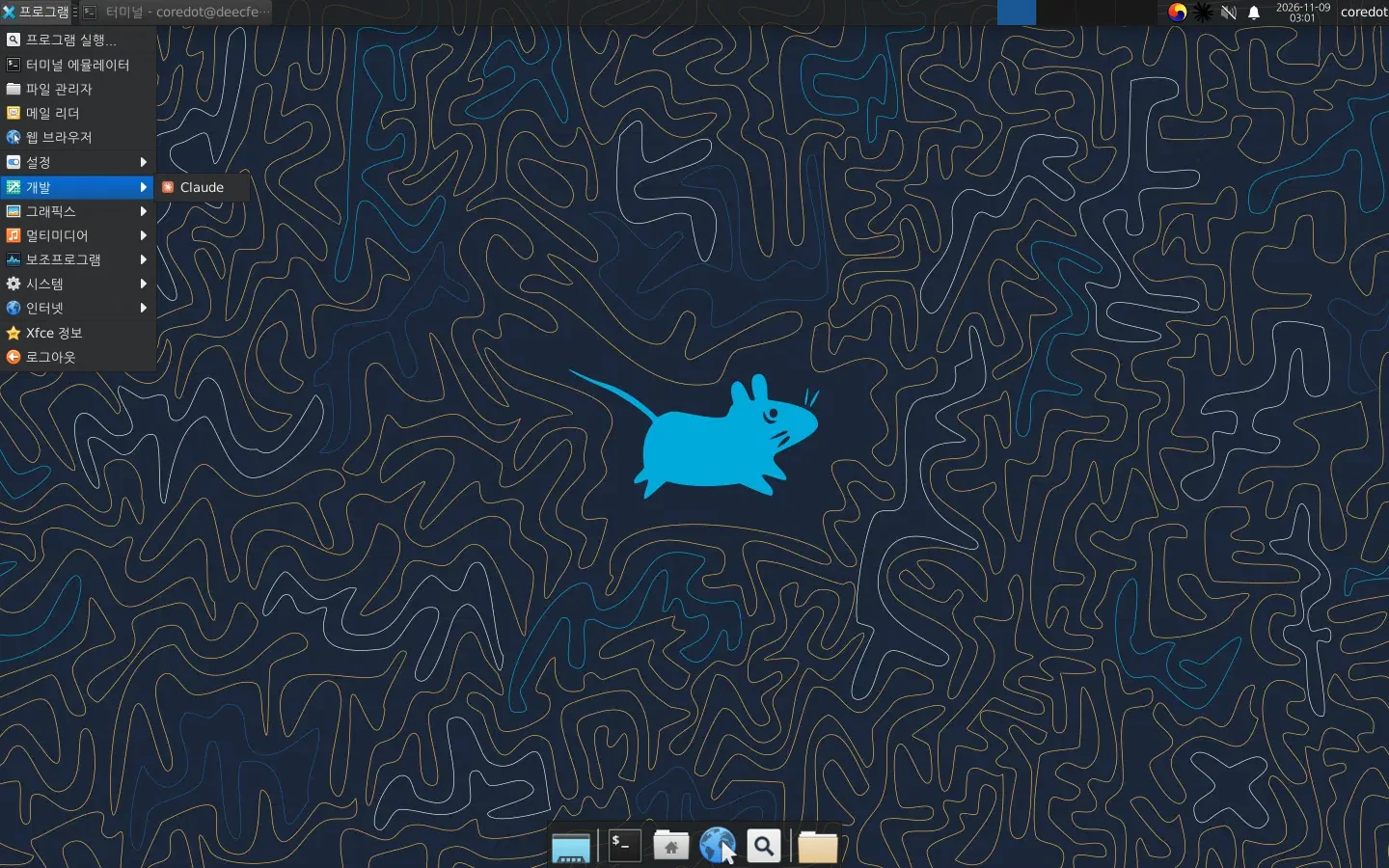
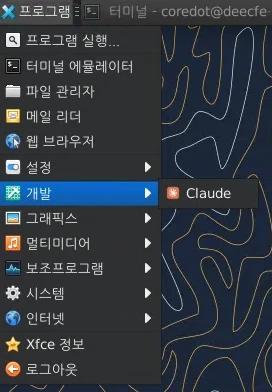
코어닷 데스크로 연 한국어 Ubuntu 바탕화면이에요. 위쪽 막대에서 한글 입력·클립보드·접속 정보·전체 화면을 바로 쓸 수 있어요.
핵심 기능
화면을 보여 주는 데서 끝나지 않아요. 한국어, AI, 단축키, 비용까지 실제로 일하는 데 필요한 것을 챙겼습니다.
처음부터 한국어
메뉴·폴더 이름·날짜까지 한국어인 바탕화면에, 한글 입력과 한글 글꼴이 미리 들어 있어요.
AI 개발환경
Ubuntu PC에는 Claude Desktop과 Claude Code가 미리 설치돼 있어요. 각자 Claude 계정으로 로그인해 바로 씁니다.
claudesudo apt install, Python은 uv python install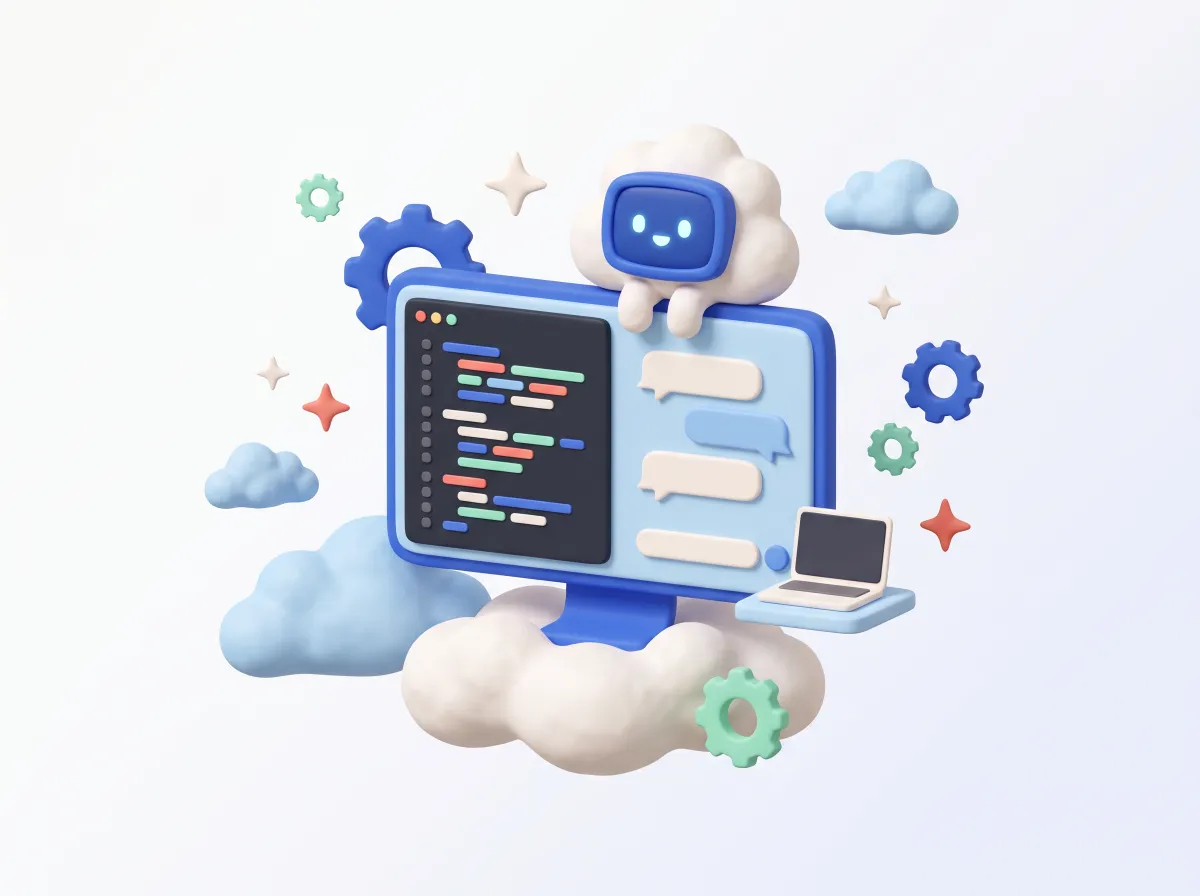
내 PC처럼 자연스럽게
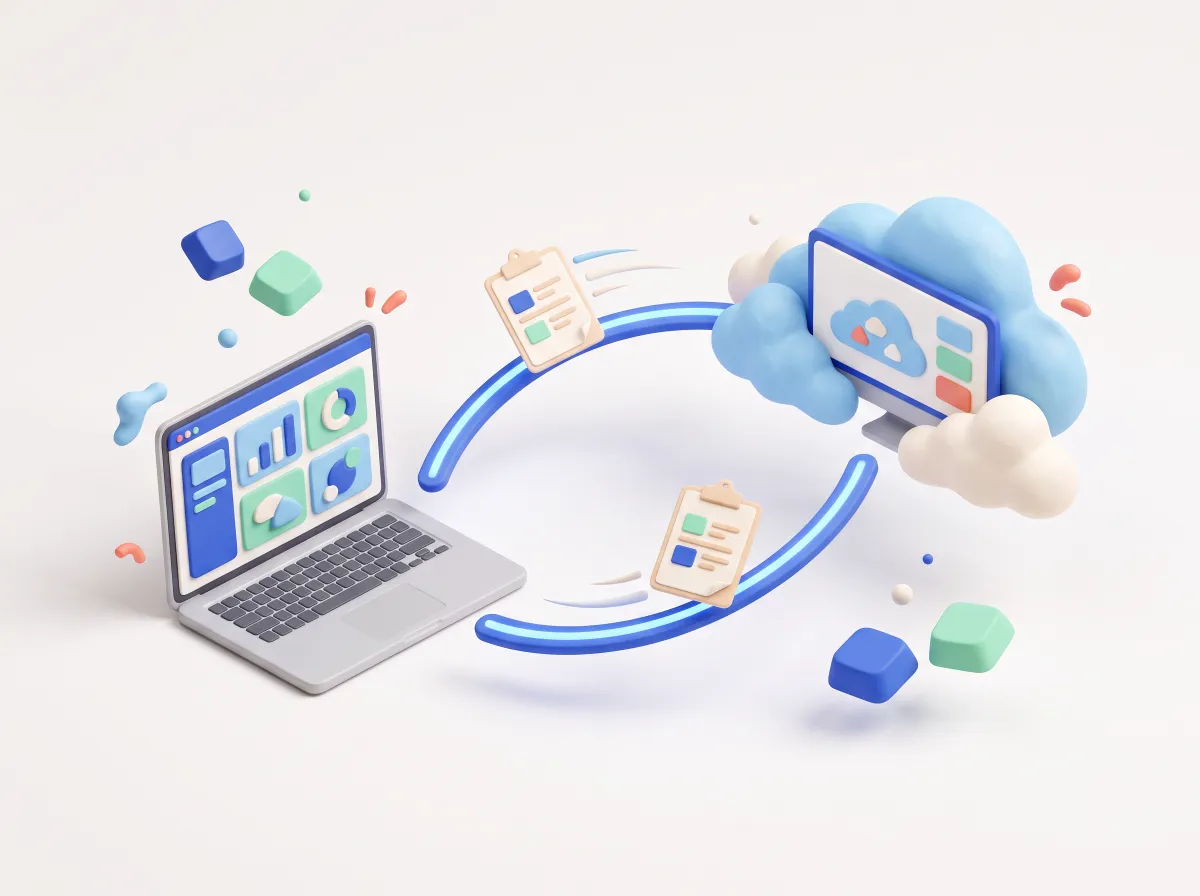
원격 PC라는 걸 잊을 만큼 손에 익은 대로 동작하게 다듬었어요.
쓴 만큼만
꺼져 있는 동안에는 컴퓨팅 비용이 들지 않아요. 파일과 설치한 프로그램은 디스크에 그대로 남아요.

활용 사례
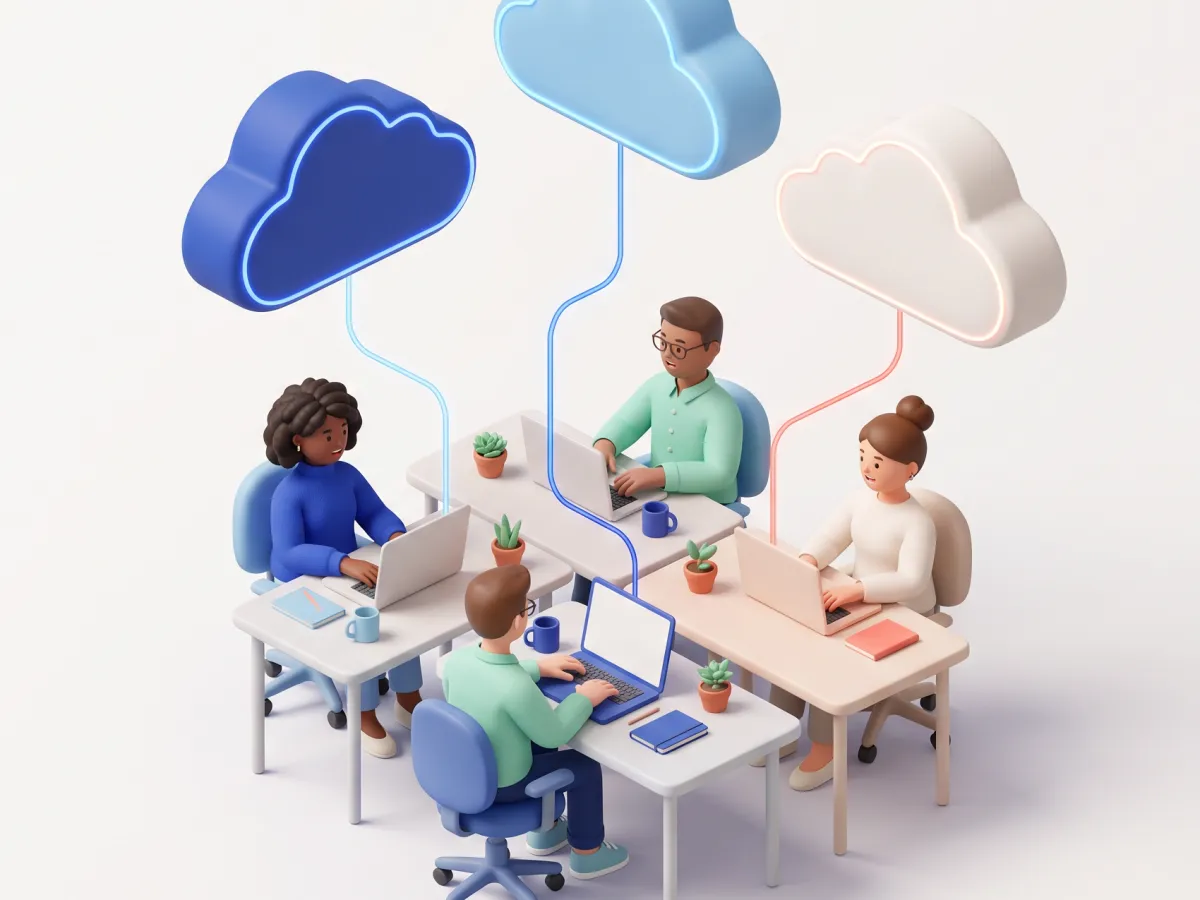
Claude Code가 깔린 같은 사양의 PC를 팀원마다. 노트북이 바뀌어도 작업환경은 그대로예요.
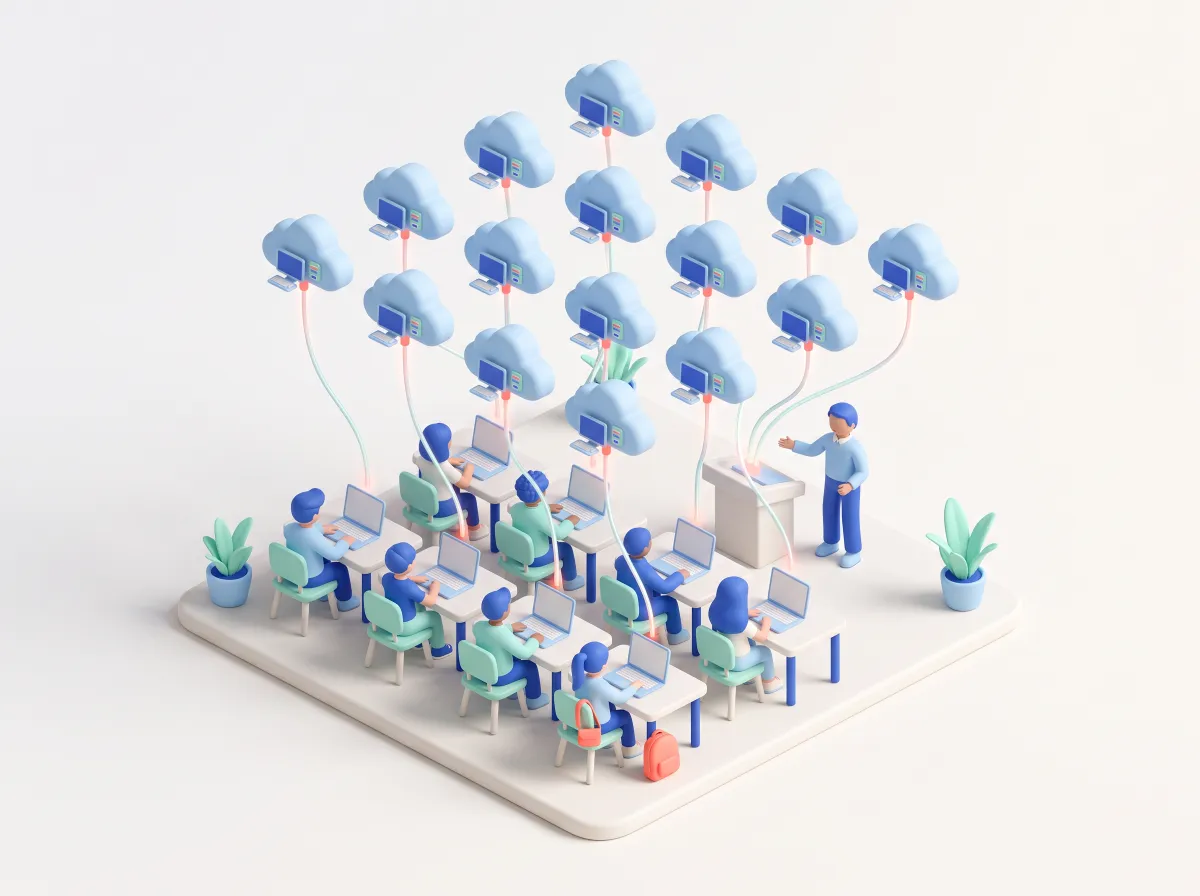
수강생마다 똑같이 세팅된 PC를 나눠 주세요. 설치 안내 없이 첫 시간부터 바로 실습해요.
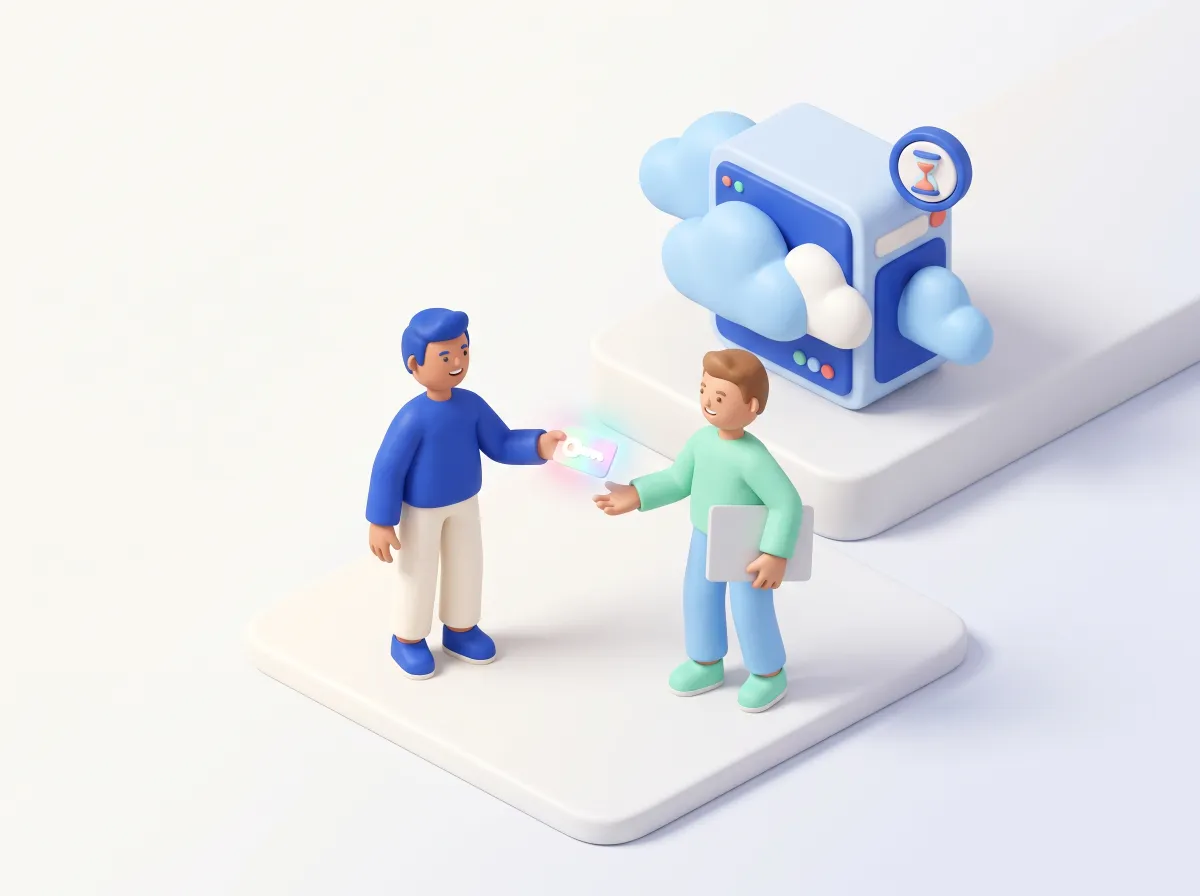
회사 장비를 빌려주지 않아도 돼요. 브라우저로 쓸 PC를 배정하고, 일이 끝나면 회수합니다.
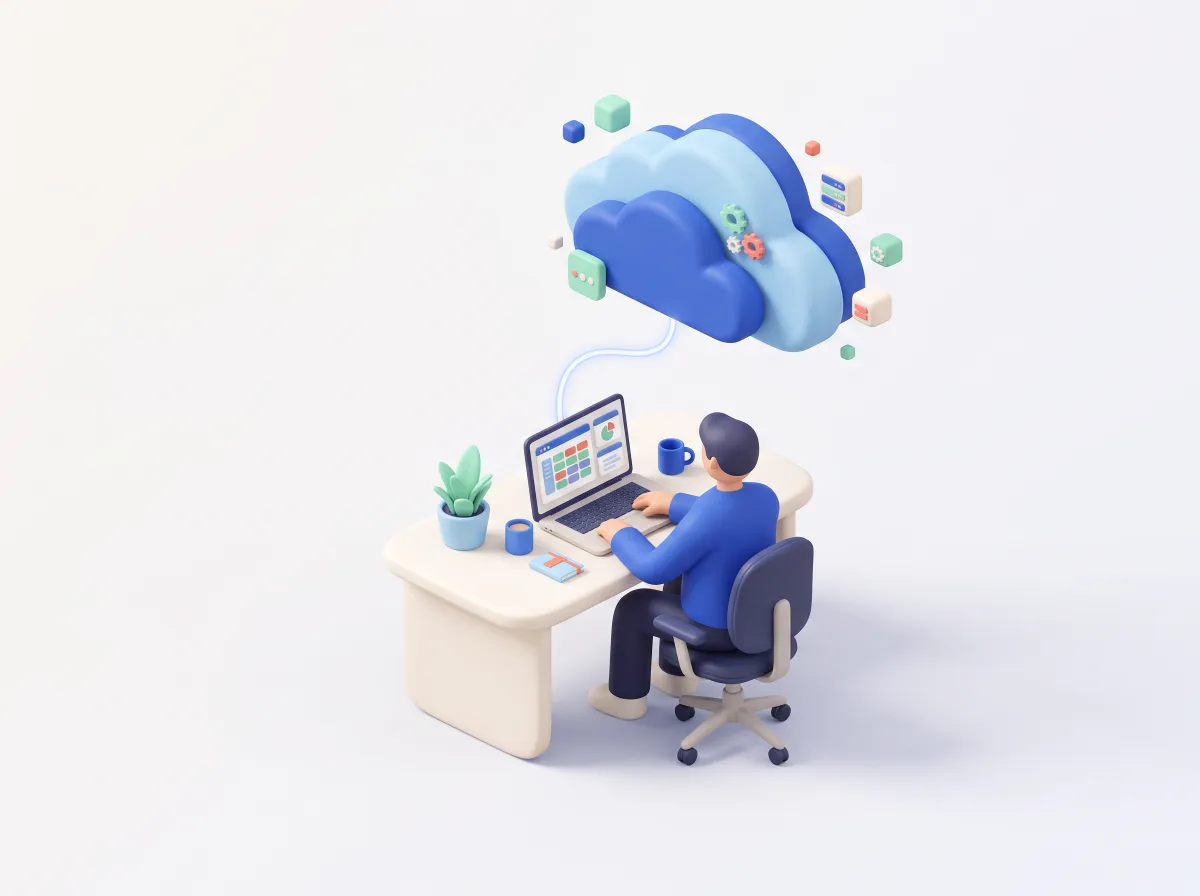
한국어 Windows Server 바탕화면을 브라우저로. 고객 업무용은 라이선스 확인 후 상담해 드려요.
시작하는 방법
담당자가 회원마다 운영체제와 사양을 골라 클라우드 PC를 만들어요. 처음 설치 과정은 화면에 단계별로 보여요.
desk.core.today에 로그인하면 나에게 배정된 PC만 보여요. 다른 코어닷 서비스와 같은 계정이에요.
「켜기」 → 「접속」. 브라우저 탭 안에 바탕화면이 열려요. 다 쓰면 「끄기」, 잊어도 자동으로 꺼져요.
사양
운영체제와 사양을 PC마다 정해요. 용도와 인원에 맞는 조합을 상담해 드려요.
추천
한국어 데스크톱, Claude Desktop·Claude Code, 한글 입력기가 미리 설치돼요(전체 목록은 아래). 기본 디스크 40GB.
상담 후 제공
한국어 Windows 바탕화면 그대로. 고객 업무용은 RDS 사용자 라이선스가 별도로 필요해요. 기본 디스크 50GB.
기본
2vCPU
4GB 메모리
t3.medium
표준
2vCPU
8GB 메모리
t3.large
고급
4vCPU
16GB 메모리
t3.xlarge
전문가
8vCPU
32GB 메모리
m6i.2xlarge
기반: Ubuntu Server 24.04 LTS (AWS 공식 이미지). 원래 바탕화면이 없는 서버판이에요. 아래가 더 들어 있어요.
Node.js, Docker 등은 없어요. Python은 uv python install, 그 밖의 프로그램은 터미널에서 sudo apt install 로 설치하세요 (비밀번호는 「접속 정보」).
보안과 데이터
PC는 바깥에 열리지 않은 사설망에 있고, 브라우저로는 화면만 오가요.
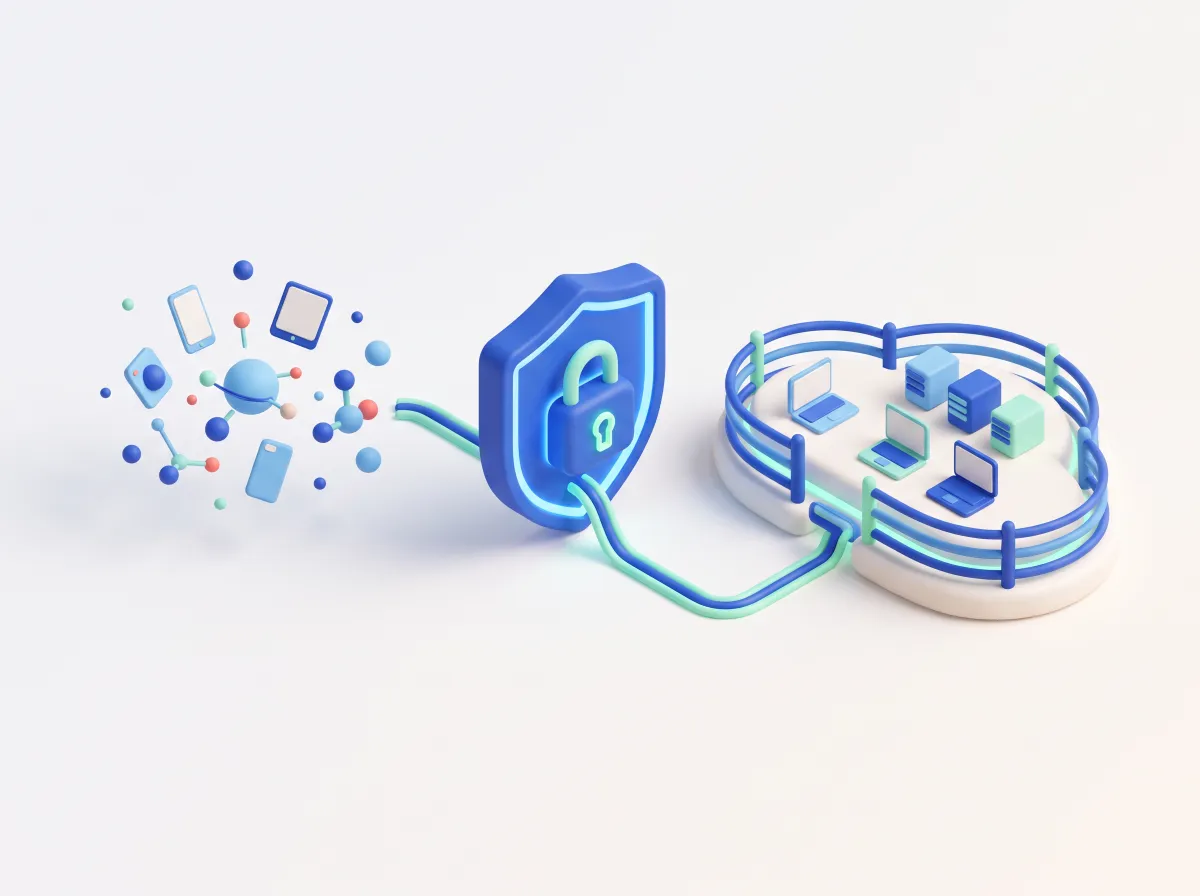
로그인한 계정에 배정된 PC만 목록에 나오고 접속할 수 있어요. 모든 화면과 요청에서 매번 권한을 확인해요.
원격 데스크톱 포트는 코어닷 보안 게이트웨이에서만 들어올 수 있어요. 바깥에서 PC로 바로 붙을 길이 없어요.
접속할 때마다 60초짜리 일회용 암호화 토큰을 발급해요. PC 비밀번호는 암호화해서 보관해요.
디스크는 암호화돼 있고 매일 백업(최근 7일)해요. PC를 지울 때도 디스크 스냅샷을 30일 보관해요.
PC와 데이터는 AWS 서울 리전(ap-northeast-2)에서 돌아가요. 브라우저까지는 화면만 오가요.
아무도 쓰지 않는 PC가 켜진 채 방치되지 않도록 자동 끄기가 기본으로 켜져 있어요.
자주 묻는 질문
아니요. 끄기는 전원만 내리는 거예요. 파일과 설치한 프로그램은 디스크에 그대로 있고, 다시 켜면 이어서 쓸 수 있어요. 열려 있던 문서는 저장해 두세요.
네. 관리자 권한(sudo)이 있어서 apt 등으로 자유롭게 설치할 수 있어요. 비밀번호는 원격 화면의 「접속 정보」에서 확인해요.
최신 Chrome, Edge, Safari에서 쓸 수 있어요. 별도 프로그램이나 플러그인은 필요 없어요.
원격 PC는 계속 켜져 있어요. 연결이 끊기면 「다시 연결」을 누르면 돼요. 접속이 없는 상태가 이어지면 자동 끄기 규칙에 따라 꺼질 수 있어요.
한국어 Windows Server 2022 PC를 만들 수 있어요. 고객 업무용으로 쓰려면 원격 데스크톱 사용자 라이선스(RDS SAL)가 따로 필요해서, 도입 전에 상담해 드려요.
사양과 켜 두는 시간에 따라 달라져요. 꺼져 있는 시간에는 컴퓨팅 비용이 들지 않아요. 사용 인원과 용도를 알려 주시면 견적을 드려요.

사용 인원과 용도(개발, 실습, 업무)를 알려 주시면 운영체제·사양·자동 끄기 규칙까지 맞춰 견적을 드려요.
제품 소개서 내려받기PDFPowerPoint