코어닷 데스크 사용 설명서
하루의 클라우드 PC 적응기
처음 쓰는 하루와 안내 요정 데스키가 9화 만에 코어닷 데스크를 전부 알려 드려요. 웹툰만 보고 넘겨도, 각 화 끝의 요점 정리만 봐도 돼요.

EP.1
클라우드 PC가 뭐예요?
노트북이 버벅이는 하루 앞에 데스키가 나타났다.


노트북이 또 버벅여… 회의 10분 전인데!

짜잔! 부르셨나요? 저는 코어닷 데스크 안내 요정 데스키예요.
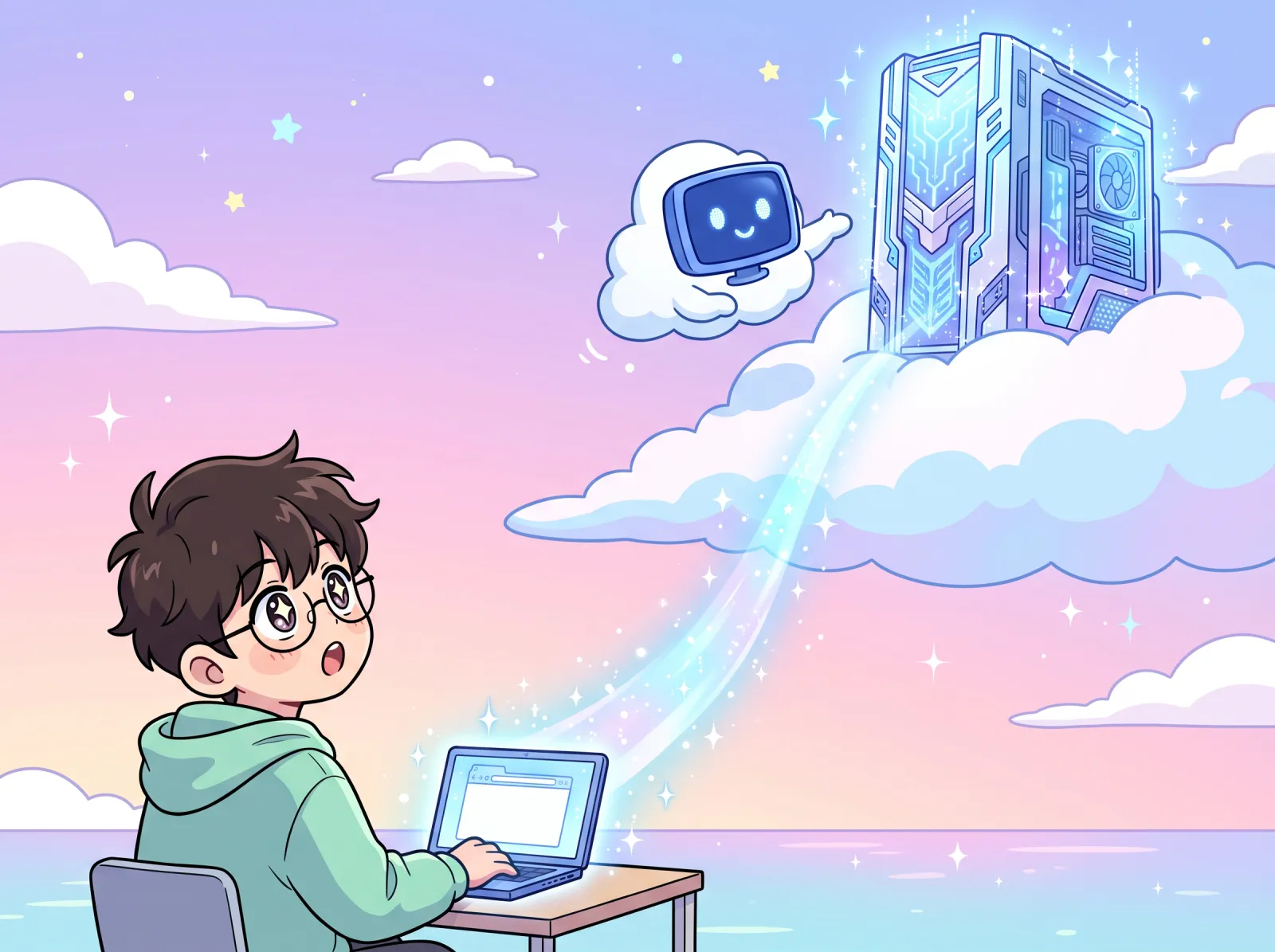
진짜 컴퓨터는 저 구름 위에 있어요. 하루 님은 브라우저로 그 화면을 받아 보기만 하면 돼요.
그럼 뭘 설치할 필요도 없어?
Chrome, Edge, Safari 중 하나만 있으면 끝! 노트북이 느려도 일은 구름 위 PC가 해요.
데스키의 요점 정리
- 코어닷 데스크는 브라우저 안에서 여는 나만의 클라우드 PC예요. Ubuntu(한국어 데스크톱) 또는 Windows가 있어요.
- 코어닷 계정으로 로그인하면 나에게 배정된 PC만 보이고 열 수 있어요.
- 설치할 프로그램은 없어요. 최신 Chrome·Edge·Safari를 쓰세요.
- 쓰지 않을 때 꺼 두면 비용이 들지 않아요. 깜빡해도 자동으로 꺼져요(8화).
EP.2
로그인하고 켜기
버튼 하나로 구름 위 PC에 전원이 들어온다.

어디서부터 하면 돼?
desk.core.today에서 로그인하고 시작하기! 다른 코어닷 서비스에서 쓰던 계정 그대로예요.
내 작업환경에서 켜기를 누르고 1~2분만 기다리면 실행 중으로 바뀌어요. 그때 접속!

어? 처음 설치 중이라고 나오는데?
처음 켤 때만 한국어 바탕화면이랑 프로그램을 깔아요. 몇 분 걸리니까 커피 한 잔 하고 오세요. 어디까지 했는지 단계별로 보여 드려요.
기다리는 동안 새로고침 안 해도 돼?
네, 끝나면 화면이 알아서 바뀌어요.
데스키의 요점 정리
- 1desk.core.today 에서 로그인하고 시작하기 → 코어닷 계정으로 로그인
- 2내 작업환경 목록에서 내 PC를 찾아요
- 3꺼짐이면 켜기 → 켜는 중 → 실행 중 (보통 1~2분)
- 4접속을 누르면 브라우저 안에 바탕화면이 열려요
| 꺼짐 | 쉬는 중. 비용이 들지 않아요. |
|---|---|
| 켜는 중 | 전원이 들어가는 중이에요. |
| 처음 설치 중 | 첫 부팅 때만. 몇 분 걸려요. |
| 실행 중 | 접속할 수 있어요. |
| 끄는 중 | 곧 꺼져요. |
| 설치 실패 | 첫 설치에 문제가 생겼어요. 담당자에게 알려 주세요. |
목록이 비어 있다면 아직 배정된 PC가 없는 거예요. 화면에 보이는 회원 ID를 담당자에게 알려 주세요.
EP.3
원격 화면 둘러보기
브라우저 안에 컴퓨터가 통째로 들어왔다.
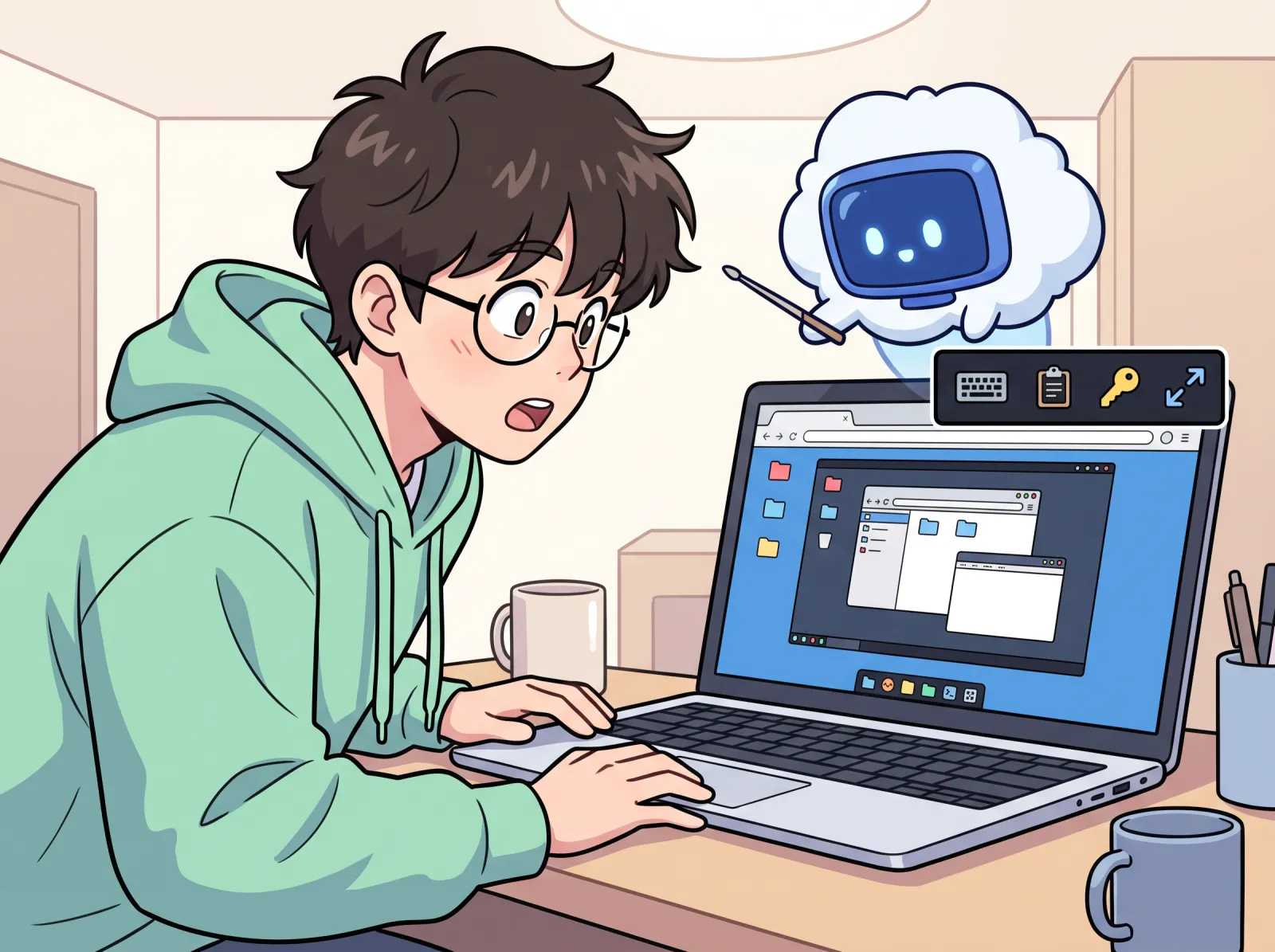
우와, 브라우저 안에 컴퓨터가 통째로 있어!
위쪽 까만 막대가 도구 상자예요. 그리고 하나만 기억하세요. 원격 화면을 한 번 클릭해야 키보드가 저쪽으로 가요.
막대 옆 동그란 불빛은 뭐야?
초록이면 연결됨, 노랑이면 연결 중, 빨강이면 끊긴 거예요.
도구 막대 한눈에 보기
- 나가기목록으로 돌아가요. 작업환경은 켜진 채로 남아 있어요.
- 한글 입력내 PC에서 쓴 글을 원격 PC 커서 위치로 보내요.
- 클립보드원격에서 복사한 내용을 보고, 내 PC 클립보드를 원격으로 넘겨요.
- 접속 정보이 작업환경의 아이디와 비밀번호예요. sudo나 잠금 화면에 써요.
- Ctrl+Alt+Del브라우저가 가로채는 조합을 원격 PC로 보내요. Windows 잠금 화면에 필요해요.
- 전체 화면브라우저를 꽉 채워요. 원격 화면 크기도 자동으로 맞춰져요.
원격 화면 크기는 브라우저 창 크기에 맞춰 자동으로 바뀌어요. 글자가 작으면 창을 키우거나 전체 화면을 써 보세요.
EP.4
한글 입력
원격 PC에서도 한글이 술술 써질까?

근데 원격에서 한글이 돼?
Ubuntu에서는 하루 님 PC의 입력기를 한글로 바꾸고 그냥 치면 돼요. 원격 쪽도 알아서 한글로 따라 바뀌어요!
원격 쪽에서 직접 한/영을 바꾸고 싶으면?
원격 화면을 클릭하고 Shift+Space 또는 한/영 키요.
그래도 말을 안 들으면 도구 막대의 한글 입력! 거기에 쓰고 Enter를 누르면 커서 자리에 쏙 들어가요.
데스키의 요점 정리
- Ubuntu: 내 PC 입력기를 한글로 두고 바로 치세요. 원격 전환은 Shift+Space / 한/영.
- Windows: 한글 입력 창을 쓰는 게 가장 확실해요.
- 한글 입력 창: Enter 보내기, Shift+Enter 줄바꿈. 보내는 방식은 붙여넣기로 (권장)와 글자 입력으로 중에 고를 수 있어요. 한쪽이 안 먹는 프로그램이면 다른 쪽으로 바꿔 보세요.
EP.5
복사·붙여넣기
데스키, 오늘은 우편배달부.
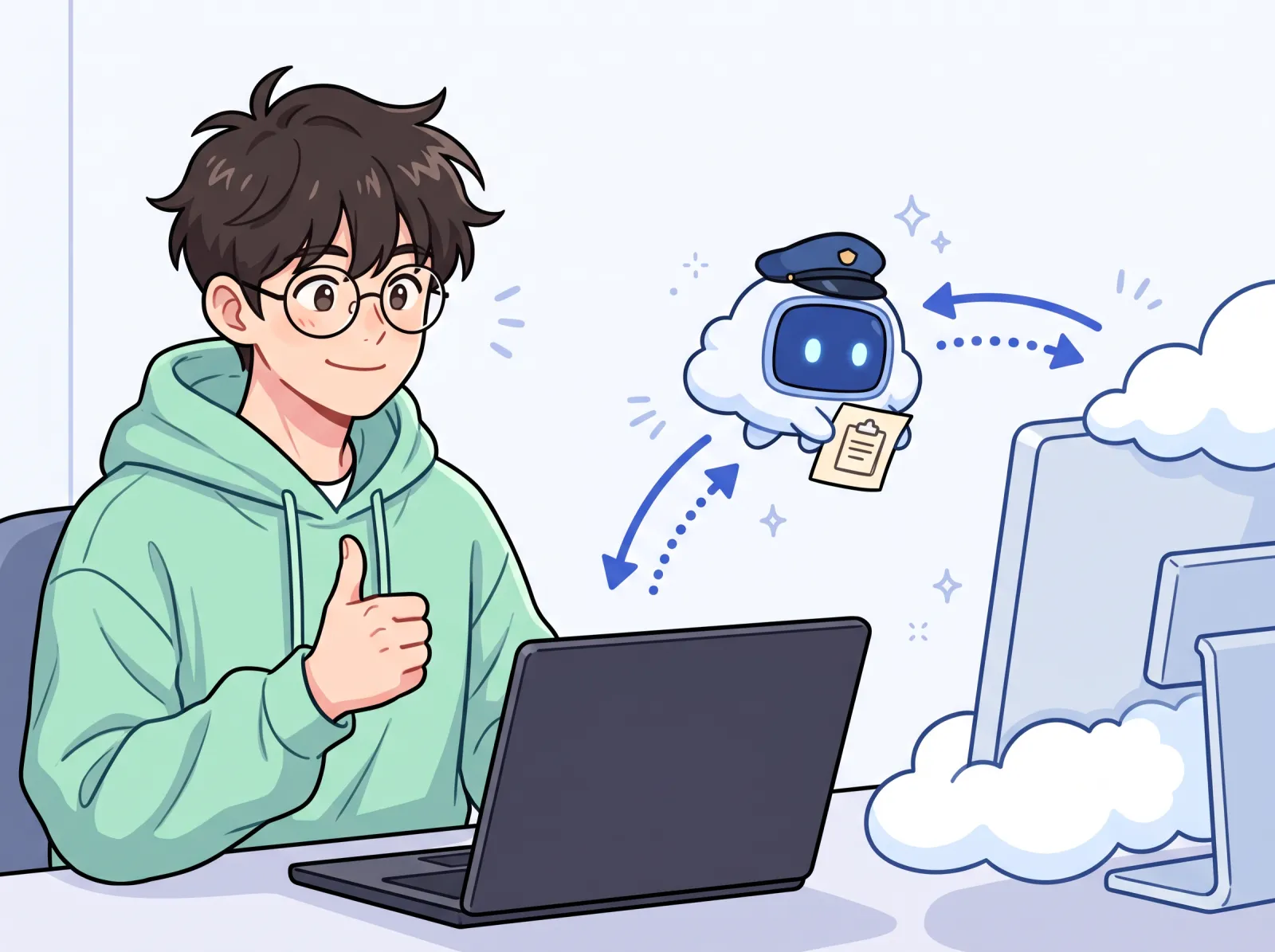
복사·붙여넣기는 제가 양쪽으로 배달해요!
내 PC에서 복사한 걸 원격에 붙이려면?
원격 화면을 클릭하고 평소처럼 Ctrl+V, Mac이면 Cmd+V. 원격에서 복사한 건 자동으로 하루 님 PC로 와요.
터미널에서도? 리눅스 터미널은 원래 Ctrl+V가 안 되잖아.
그래서 미리 맞춰 놨죠. 터미널도 그냥 Ctrl+V(Mac은 Cmd+V)!
데스키의 요점 정리
- Mac에서는 Cmd가 원격의 Ctrl로 바뀌어요. Cmd+C Cmd+V Cmd+A Cmd+Z가 손에 익은 대로 동작해요.
- 처음 붙여넣을 때 브라우저가 클립보드 권한을 물어볼 수 있어요. 허용을 눌러 주세요.
- 막혔을 때는 클립보드 패널 → 내 PC 클립보드 → 원격 PC로.
- 오가는 건 글자뿐이에요. 이미지나 파일은 복사되지 않아요.
Cmd/Ctrl+W는 원격 창이 아니라 브라우저 탭을 닫아요. 원격 창은 창의 X 버튼으로 닫으세요.
EP.6
비밀번호는 어디에?
sudo가 비밀번호를 물어봤다. 쉿, 비밀이야.
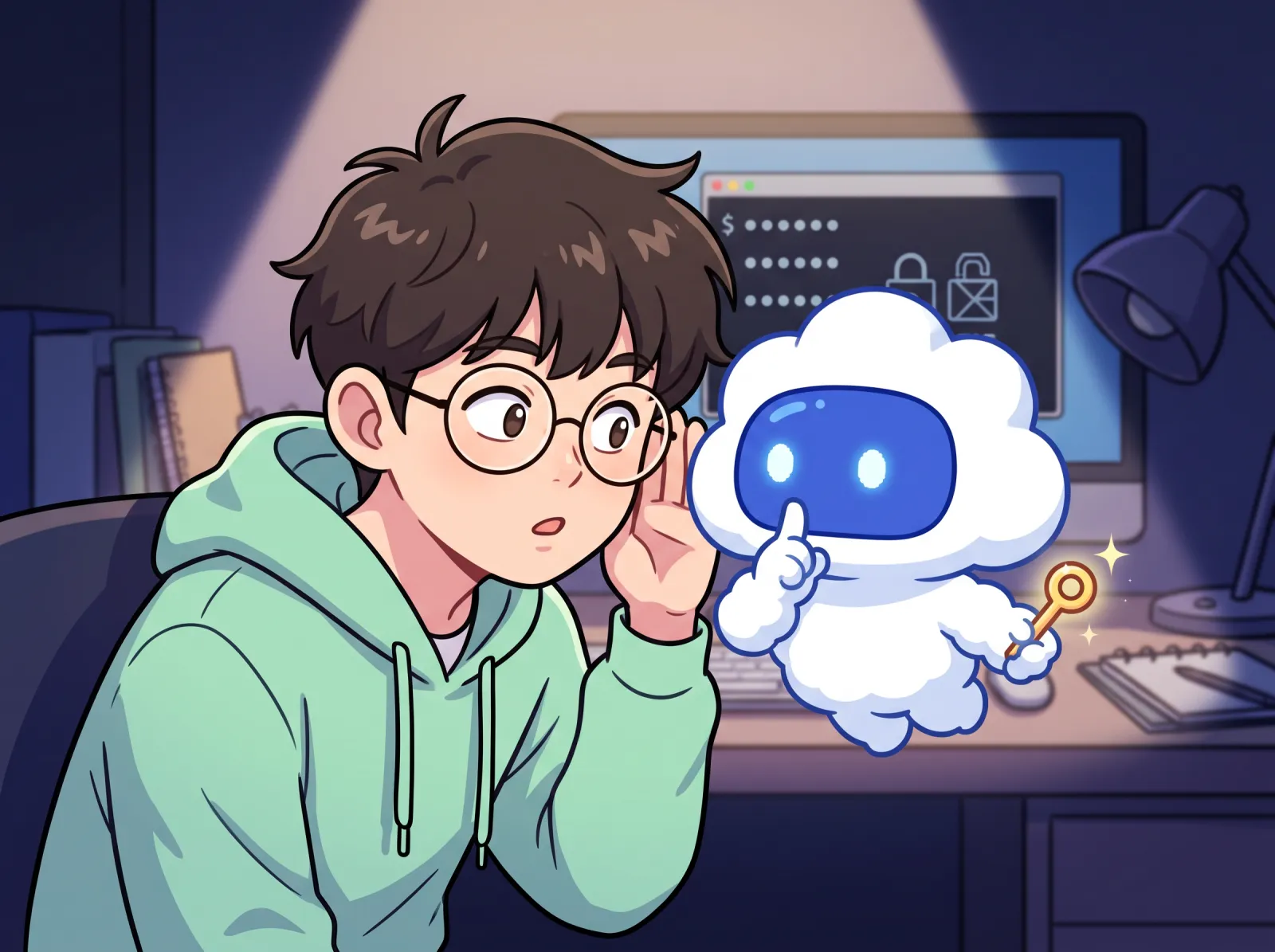
터미널에서 sudo 했더니 비밀번호를 물어봐!
쉿, 도구 막대의 접속 정보에 있어요. 복사하고 원격 화면에서 붙여넣으세요.
붙여넣었는데 아무것도 안 보여…?
비밀번호는 원래 화면에 안 보여요. 그냥 Enter!
데스키의 요점 정리
- 아이디는 Ubuntu는
coredot, Windows는Administrator예요. - 보기로 확인하거나 복사로 클립보드에 담아요. 복사하면 원격 PC 클립보드에도 같이 들어가요.
- sudo, 잠긴 화면 풀기, 다시 로그인할 때 써요.
- 패널을 닫으면 화면에서 지워져요. 다른 사람에게 알려 주지 마세요.
EP.7
Claude와 일하기
Ubuntu PC에는 AI 동료가 미리 와 있다.
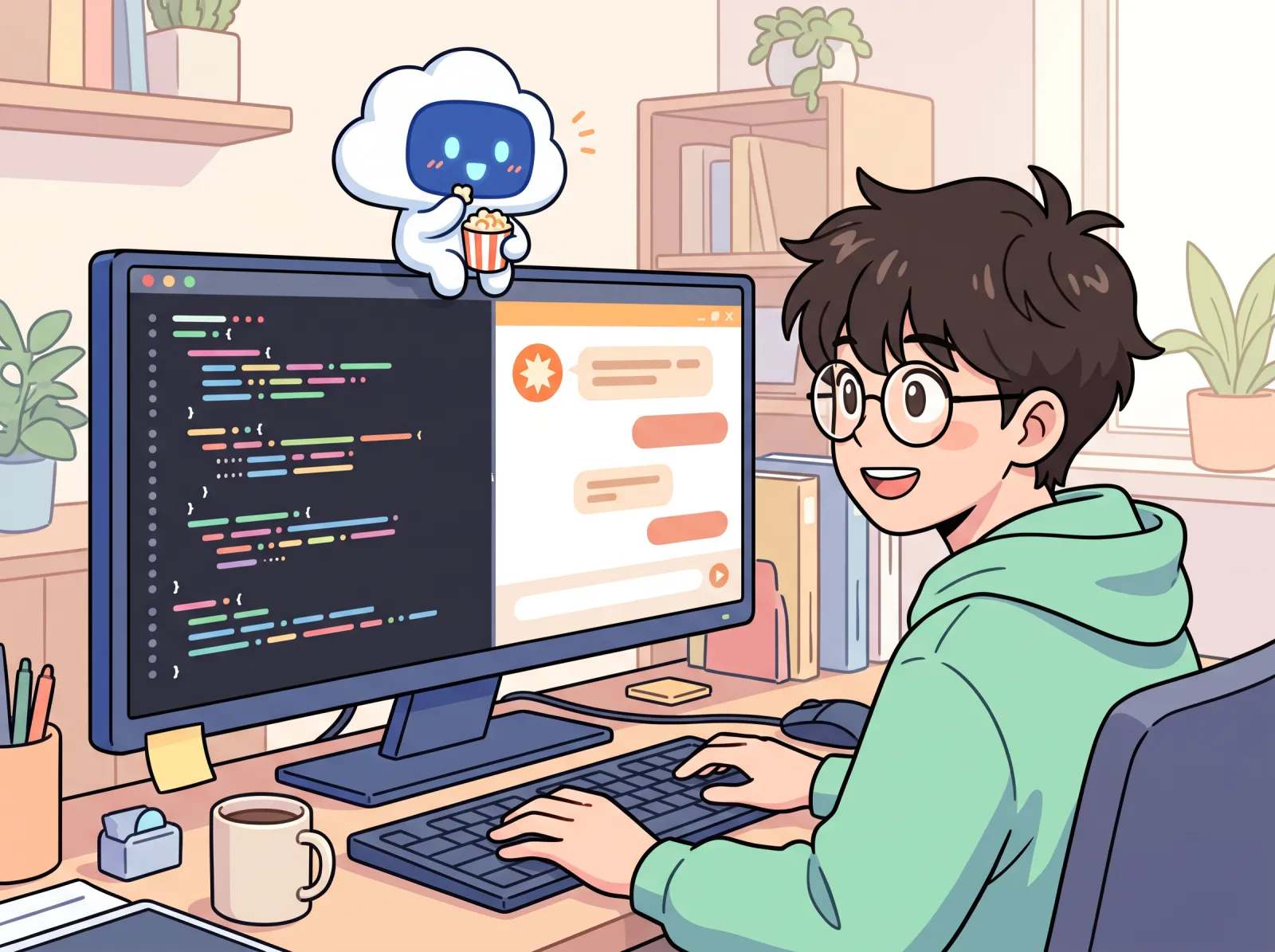
여기서 AI도 쓸 수 있어?
Ubuntu PC에는 Claude Desktop과 Claude Code가 미리 깔려 있어요.
Claude Desktop은 메뉴에서 실행, Claude Code는 터미널에서 claude 라고 치면 돼요.
없는 프로그램은 어떻게 깔아?
터미널에서 sudo apt install로 직접 설치! Python은 uv python install이 편해요. 비밀번호는 6화에서 배운 접속 정보요.
Ubuntu PC에 미리 설치된 것
기반: Ubuntu Server 24.04 LTS (AWS 공식 이미지). 원래 바탕화면이 없는 서버판이에요. 아래가 더 들어 있어요.
AI
- Claude Desktop · 메뉴에서 실행
- Claude Code · 터미널에서 claude
개발 도구
- VS Code · Microsoft 공식 저장소
- uv · Ruff · Python 설치·패키지 관리와 린터 (Astral 공식 배포판)
- 터미널 도구 · git, tmux, ripgrep, fd, fzf, bat, jq, btop
바탕화면
- XFCE 데스크톱 · 기본. 가볍고 빠름, 창 반쪽 배치
- GNOME + Tiling Shell · 회원이 고를 수 있는 두 번째 바탕화면, 원하는 칸 배치로 창 정렬
- 터미널 · Catppuccin Frappé, Ctrl+V(Mac은 Cmd+V)로 붙여넣기
- Ghostty · 메뉴에서 실행
- Firefox · Mozilla 공식 배포판, 한국어
- Chrome · Google 공식 저장소
- 파일 관리자·텍스트 편집기·이미지 뷰어 · Thunar, Mousepad, Ristretto
한국어·글꼴
- 한국어 메뉴·날짜 형식 · ko_KR 로캘
- 한글 입력기 · ibus-hangul, Shift+Space·한/영 전환
- 글꼴 · Noto CJK, 나눔, JetBrains Mono, D2Coding
- Pretendard · 메뉴·창 제목 글꼴
- 한국어 맞춤법 검사
- 한국어 폴더 이름·한국 시간 · 바탕화면·문서·다운로드, KST
원격 접속
- 원격 데스크톱 서버 · xrdp, 브라우저 접속용
- 화면 잠금·권한 팝업 끔 · 원격에서 방해되지 않도록
Node.js, Docker 등은 없어요. Python은 uv python install, 그 밖의 프로그램은 터미널에서 sudo apt install 로 설치하세요 (비밀번호는 「접속 정보」).
Claude는 처음 실행할 때 본인 Claude 계정으로 로그인해서 써요.
EP.8
끄기와 자동 끄기
오늘 일 끝. 데스키도 이제 잘 시간.
다 했다! 브라우저 탭만 닫으면 돼?
다 쓰면 목록에서 끄기를 눌러 주세요. 꺼져 있는 동안은 비용이 들지 않아요.
깜빡해도 괜찮아요. 한동안 아무도 접속하지 않으면(기본 1시간) 제가 알아서 꺼요.
꺼지면 내 파일은?
디스크에 그대로 있어요. 다시 켜면 이어서 쓰면 돼요. 다만 저장 안 한 문서는 날아가니까 꼭 저장!
데스키의 요점 정리
- 끄기는 삭제가 아니에요. 파일과 설치한 프로그램은 그대로 남아요.
- 접속이 없는 상태가 기본 1시간 이어지면 자동으로 꺼져요. 원격 화면을 열어 둔 동안은 접속 중으로 봐요.
- 목록의 자동 끄기 → 설정에서 바꿀 수 있어요: 접속이 없을 때 끌 시간, 매일 정해진 시각에(접속 중이어도 꺼져요), 이번만 이 시각에(오래 걸리는 작업을 켜 두고 갈 때).
- 매일·예약 끄기 시각 10분 전에는 원격 화면 위쪽에 알림이 떠요. 더 써야 하면 1시간 더 쓰기를 누르세요.
모든 시각은 한국 시간이고, 실제로는 몇 분 늦게 꺼질 수 있어요.
EP.9
문제 해결
당황하지 말고, 데스키를 부르세요.
헉, 「연결이 끊겼어요」래!
당황 금지! 다시 연결 한 번이면 대부분 해결돼요. 아래 목록도 확인해 보세요.
Q.「연결이 끊겼어요」가 떠요+
먼저 다시 연결을 누르세요. 그래도 안 되면 목록으로 가서 상태를 보세요. 꺼짐이면 자동 끄기로 꺼진 거라 켜기→ 실행 중 뒤에 다시 접속하면 돼요.
Q.목록이 비어 있어요+
아직 배정된 작업환경이 없는 거예요. 목록 화면에 보이는 회원 ID를 담당자에게 알려 주시면 만들어 드려요.
Q.키보드가 원격 PC에 안 먹어요+
원격 화면을 한 번 클릭하세요. 키보드는 원격 화면을 클릭했을 때만 원격 PC로 가요(옆 패널에 글을 쓸 때는 내 PC로 가요).
Q.Cmd+W(Ctrl+W)를 눌렀더니 탭이 닫혔어요+
Cmd/Ctrl+W T N Q는 브라우저가 먼저 가져가서 원격 PC에 닿지 않아요. 작업환경은 켜진 채로 있으니 다시 열고접속하면 돼요. 원격 창은 원격 화면의 X 버튼으로 닫으세요.
Q.한글이 안 쳐지거나 영어로만 나와요+
원격 화면을 클릭한 뒤 Shift+Space나 한/영을 눌러 보세요. 그래도 안 되면 도구 막대의 한글 입력 창에 써서 보내면 확실해요.
Q.붙여넣기가 안 돼요+
브라우저가 클립보드 권한을 물어보면 허용해 주세요. 막혀 있다면 클립보드 패널의 내 PC 클립보드 → 원격 PC로를 누른 뒤 원격에서 붙여넣으세요. 클립보드는 글자만 오가요(이미지·파일은 안 돼요).
Q.화면이 잠겨서 비밀번호를 물어봐요+
접속 정보의 비밀번호를 쓰세요. 복사 후 원격 화면을 클릭하고 붙여넣으면 돼요.
Q.「설치 실패」라고 나와요+
첫 설치 중 무언가 실패했어요. 접속은 시도해 볼 수 있지만, 담당자에게 꼭 알려 주세요.
여기서 해결이 안 되면 작업환경을 만들어 준 담당자에게 화면에 보인 문구와 함께 알려 주세요.

이제 나도 클라우드 PC 고수!
다 쓰면 끄기, 잊지 마세요. 그럼 다음에 또 만나요!
— 끝 —